

Adguard herunterladen – Werbeblocker, Anti‑Malware, kostenlos, sicher
Was ist Adguard? – Ein vollständiger Überblick
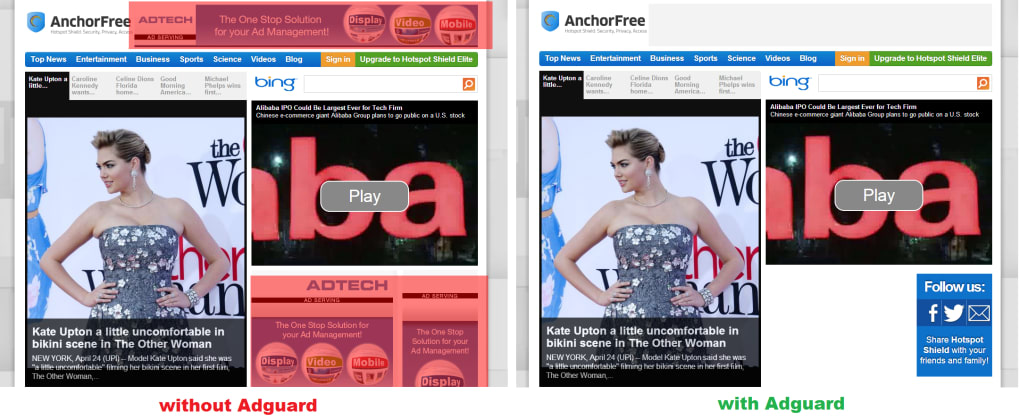
Adguard ist eine moderne, konfigurierbare Werbeblocker‑Anwendung, die unerwünschte Werbung, Pop‑Ups und bösartige Tracker von jeder besuchten Webseite entfernt. Entwickelt mit einer sauberen, minimalistischen Benutzeroberfläche, bietet das Programm zwei unterschiedliche Nutzermodi: eine Basic‑Oberfläche für Nutzer, die ein Set‑and‑Forget‑Erlebnis bevorzugen, und eine Extended‑Oberfläche, die tiefere Konfigurationsoptionen für Power‑User eröffnet. Sobald Sie Adguard starten, blockiert die voreingestellte Schutzstufe den Großteil aufdringlicher Anzeigen und bietet Ihnen ein ruhigeres, schneller wirkendes Surferlebnis, ohne dass Sie Einstellungen anpassen müssen.
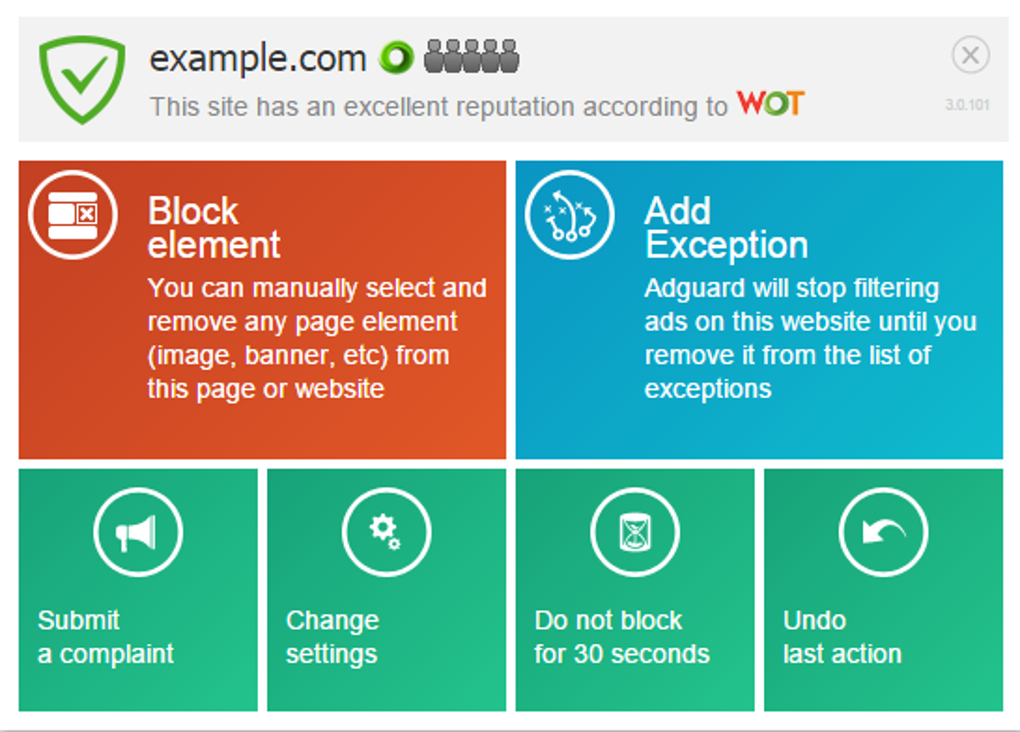
Während das mitgelieferte Filterset die meisten gängigen Anzeigenformate erfasst, können Sie dennoch manuell benutzerdefinierte Filter hinzufügen oder bestimmte Seiten auf die Whitelist setzen, wenn ein Element durchrutscht. Neben der Anzeigenentfernung schützt Adguard Sie auch vor Malware, Phishing‑Versuchen und irreführenden Skripten und wird so zu einer leichten Sicherheitsschicht für Browser und Anwendungen gleichermaßen. Obwohl das Tool verspricht, das Laden von Seiten zu beschleunigen, indem es schwere Werbeskripte eliminiert, hat die Praxis gezeigt, dass es auf manchen Systemen zu einer spürbaren Verlangsamung kommt – ein Problem, das potenzielle Nutzer gegen die starken Blockierfähigkeiten abwägen sollten.
Zusammenfassend glänzt Adguard mit seiner attraktiven Benutzeroberfläche, einfachen Einführung und robusten Schutz, doch seine Leistungsschwächen bedeuten, dass es möglicherweise nicht die beste Wahl für Nutzer ist, die blitzschnelles Surfen auf älterer Hardware verlangen.
Wesentliche Funktionen, die Adguard auszeichnen
- Duale Schnittstellenmodi: Wählen Sie zwischen einer einfachen Basic‑Ansicht oder einer tiefgehenden Extended‑Ansicht für feine Kontrolle.
- Umfassende Werbeblockierung: Blockiert Bannerwerbung, Videoanzeigen, native Anzeigen und aufdringliche Pop‑Ups in allen gängigen Browsern.
- Malware‑ & Phishing‑Schutz: Echtzeit‑Erkennung von bösartigen Domains und Phishing‑Seiten, um Ihre Daten zu schützen.
- Unterstützung benutzerdefinierter Filter: Importieren oder erstellen Sie benutzerdefinierte Filterlisten (z. B. EasyList, Fanboy), um bestimmte Anzeigentypen zu blockieren.
- Whitelist‑Verwaltung: Einfach vertrauenswürdige Seiten auf die Whitelist setzen, die Sie unterstützen möchten oder die bestimmte Skripte benötigen.
- Stealth‑Modus: Verbirgt Ihre Werbeblocker‑Aktivität vor Websites, die Blocker erkennen wollen, und verhindert Meldungen wie „Bitte deaktivieren Sie Ihren Werbeblocker“.
- Cross‑Browser‑Kompatibilität: Funktioniert nahtlos mit Chrome, Firefox, Edge, Safari, Opera sowie weniger verbreiteten Browsern wie Vivaldi und Brave.
- Systemweite Schutz (optional): Unter Windows und macOS können Sie netzwerkbasierte Filterung aktivieren, um Werbung in Nicht‑Browser‑Apps zu blockieren.
- Automatische Updates: Regelmäßige Filterlisten‑Updates und Software‑Patches halten den Schutz aktuell, ohne manuellen Aufwand.
- Benutzerfreundliches Dashboard: Echtzeit‑Statistiken zu blockierten Anfragen, eingespartem Datenverkehr und neutralisierten Sicherheitsbedrohungen.
Jede dieser Funktionen ist darauf ausgelegt, Ihnen sowohl Komfort als auch Kontrolle zu bieten. Der Basic‑Modus wendet automatisch ein ausgewogenes Filterset an, das den Großteil aufdringlicher Inhalte abdeckt und gleichzeitig die Funktionsfähigkeit von Websites erhält. Power‑User, die gerne herumtüfteln, werden den Extended‑Modus zu schätzen wissen, in dem Sie einzelne Filterkategorien aktivieren oder deaktivieren, die Strenge der Anti‑Malware‑Engine anpassen und sogar benutzerdefinierte Blockierregeln mit regulären Ausdrücken skripten können.
Die Aufnahme eines Stealth‑Modus ist besonders bemerkenswert, da viele Premium‑Websites jetzt Anti‑Ad‑Block‑Nachrichten anzeigen, die Ihren Surffluss unterbrechen können. Durch das Verschleiern der Präsenz von Adguard stellt das Tool sicher, dass Sie die Kontrolle behalten, ohne ständig den Schutz deaktivieren zu müssen. Schließlich erweitert die systemweite Option die Vorteile des Werbeblockierens auf Desktop‑Anwendungen, Streaming‑Dienste und Spiele, die auf eingebetteten Web‑Views basieren – etwas, das nur wenige Wettbewerber bieten können.
Installation, Einrichtung und Kompatibilität über Plattformen hinweg
Schritt‑für‑Schritt Installationsanleitung
Die Installation von Adguard ist auf allen unterstützten Betriebssystemen unkompliziert. Besuchen Sie zunächst die offizielle Website und klicken Sie auf die Schaltfläche Download, die Ihrer Plattform entspricht (Windows, macOS, Android oder iOS). Für Desktop‑Nutzer ist das Installationsprogramm ein Standard‑.exe (Windows)‑ oder .dmg (macOS)‑Paket.
Führen Sie die Datei aus und folgen Sie den Bildschirmanweisungen: Lizenzvereinbarung akzeptieren, Installationsverzeichnis wählen und entscheiden, ob das Programm automatisch mit Windows oder macOS starten soll. Mobile Nutzer können die App direkt aus dem Google Play Store oder dem Apple App Store installieren – kein Sideloading erforderlich. Nach der Installation starten Sie Adguard und werden von einem kurzen Einrichtungsassistenten begrüßt, der fragt, ob Sie die Basic‑ oder Extended‑Oberfläche bevorzugen.
Wählen Sie Ihren gewünschten Modus, erlauben Sie die erforderlichen Netzwerkberechtigungen, und die Anwendung beginnt sofort mit dem Filtern des Datenverkehrs.
Unterstützte Betriebssysteme (Windows, macOS, Android, iOS)
Adguard unterstützt die neuesten Versionen von Windows 10/11, macOS Catalina und neuer, Android 8.0+ sowie iOS 13+. Unter Windows integriert sich die Software in den Netzwerk‑Stack des Systems und bietet sowohl eine Browser‑Erweiterung als auch eine eigenständige Filter‑Engine. macOS‑Nutzer profitieren von einer Menü‑Bar‑App, die neben Safari, Chrome und Firefox funktioniert. Für Android kann Adguard als lokales VPN fungieren, wodurch Werbung in allen Apps blockiert wird, ohne dass Root‑Zugriff nötig ist. iOS‑Nutzer erhalten einen ähnlichen VPN‑basierten Ansatz, der zwar durch Apples Sandbox‑Beschränkungen limitiert ist, aber dennoch Werbung in Safari und den meisten Drittanbieter‑Browsern blockiert. Das Programm bietet zudem optional Unterstützung für Linux über eine Befehlszeilenschnittstelle, wobei dies als fortgeschrittene Funktion gilt und nicht offiziell im Standard‑Installer enthalten ist.
Tipps zur Erstkonfiguration
Nach dem ersten Start sehen Sie ein kurzes Status‑Panel, das die Anzahl blockierter Anfragen und das aktuelle Schutz‑Level anzeigt. Wenn Sie feststellen, dass Websites nicht mehr funktionieren (z. B. fehlende Videos oder defekte Anmeldeformulare), klicken Sie auf die Schaltfläche „Allow on this site“, um sie auf die Whitelist zu setzen.
Für Nutzer, die die Extended‑Oberfläche wählen, empfehlen wir, den Reiter „Filters“ zu erkunden, wo Sie spezialisierte Listen wie „Social Media Tracker Blocker“ oder „Privacy Badger Compatibility“ aktivieren können. Passen Sie den Schieberegler „Stealth Mode“ an ein Niveau an, das Datenschutz und Seitenkompatibilität ausbalanciert. Aktivieren Sie schließlich den Schalter „Automatic Updates“, um Ihre Filterlisten aktuell zu halten – das allein kann sowohl die Blockiergenauigkeit als auch die Leistung im Laufe der Zeit verbessern.
Vorteile, Nachteile und Antworten auf die häufigsten Fragen
Pros
- Intuitive Benutzeroberfläche mit zwei unterschiedlichen Modi für Anfänger und fortgeschrittene Nutzer.
- Umfassende Werbeblockierung, einschließlich Video-, Native‑ und Pop‑Up‑Anzeigen.
- Integrierter Malware‑ und Phishing‑Schutz fügt eine Sicherheitsschicht hinzu.
- Unterstützung benutzerdefinierter Filter ermöglicht es Power‑Usern, Blockierregeln anzupassen.
- Cross‑Browser‑ und Cross‑Platform‑Kompatibilität gewährleistet konsistenten Schutz.
Cons
- Spürbare Verlangsamung des Surfens auf älterer Hardware oder Low‑End‑Geräten.
- Systemweite Filterung kann für nicht‑technische Nutzer komplex einzurichten sein.
- Die kostenlose Version fehlt einige Premium‑Funktionen wie erweiterte Datenschutzberichte.
- Gelegentliche Fehlalarme können manuelles Whitelisting erfordern.
- Der VPN‑basierte Ansatz für iOS ist durch Apples Beschränkungen limitiert, was die Wirksamkeit reduziert.
Häufig gestellte Fragen
Funktioniert Adguard mit allen Browsern?
Ja. Adguard bietet Erweiterungen für Chrome, Firefox, Edge, Safari und Opera und funktioniert zudem mit weniger verbreiteten Browsern wie Vivaldi, Brave und Tor, indem es seine systemweite Filter‑Engine nutzt.
Kann ich Adguard kostenlos nutzen?
Eine kostenlose Version ist für alle Plattformen verfügbar und bietet grundlegende Werbeblockierung sowie Basis‑Malware‑Schutz. Premium‑Pläne schalten erweiterte Funktionen wie Kindersicherung, detaillierte Analysen und priorisierte Filter‑Updates frei.
Warum fühlt sich mein Surfen nach der Installation von Adguard langsamer an?
Adguard prüft jede Netzwerk‑Anfrage, um Werbung und schädliche Inhalte zu filtern, was einen kleinen Verarbeitungsaufwand verursacht. Auf älteren CPUs oder Geräten mit begrenztem RAM kann dieser Aufwand spürbar werden. Das Anpassen des Schutz‑Levels oder das Deaktivieren der systemweiten Filterung kann die Geschwindigkeit verbessern.
Sind meine Daten sicher, wenn ich Adguard verwende?
Adguard verarbeitet Anfragen lokal auf Ihrem Gerät und sendet keine Browserdaten an externe Server. Die einzige Kommunikation erfolgt für Filterlisten‑Updates, die über verschlüsselte HTTPS‑Verbindungen abgerufen werden.
Wie füge ich einen benutzerdefinierten Werbeblock‑Filter hinzu?
Öffnen Sie das Adguard‑Dashboard, navigieren Sie zum Reiter „Filters“, klicken Sie auf „Add Custom Filter“, fügen Sie die Filter‑URL oder die Rohregeln ein und klicken Sie auf „Save“. Die neue Liste wird sofort angewendet und erscheint in den Statistiken der blockierten Anfragen.
Gesamturteil: Adguard bietet leistungsstarke Werbeblock‑ und Sicherheitsfunktionen mit einer polierten Benutzeroberfläche, aber seine Auswirkungen auf die Browsing‑Geschwindigkeit machen es besser geeignet für moderne Geräte oder Nutzer, die bereit sind, ein wenig Leistung für umfassenden Schutz zu opfern.
Abschließende Gedanken und wie Sie starten können
Wenn Sie genug von aufdringlicher Werbung, Pop‑Ups und gelegentlichen bösartigen Skripten haben, bietet Adguard eine robuste Lösung, die über Browser, Geräte und Betriebssysteme hinweg funktioniert. Die Dual‑Modus‑Oberfläche stellt sicher, dass Neulinge sofortigen Schutz genießen, während erfahrene Nutzer die Flexibilität haben, jede Filterregel fein abzustimmen. Die integrierten Malware‑ und Phishing‑Schilde fügen eine wertvolle Sicherheitsschicht hinzu, die über das einfache Entfernen von Werbung hinausgeht.
Beachten Sie jedoch, dass die zusätzliche Verarbeitung das Surfen auf älterer Hardware verlangsamen kann und die kostenlose Version einige Premium‑Komfortfunktionen weglässt. Für die meisten Nutzer mit einem aktuellen Windows 10/11‑PC oder einem macOS‑Catalina‑oder‑neuerer Maschine ist der Leistungseinbußen gering und das werbefreie Erlebnis lohnenswert. Um noch heute ein saubereres, sichereres Web zu erleben, klicken Sie auf die Download‑Schaltfläche unten, wählen Sie die passende Version für Ihre Plattform und folgen Sie der schnellen Installationsanleitung.
Denken Sie daran, automatische Updates zu aktivieren, damit Ihre Filter stets aktuell bleiben gegenüber dem ständig wachsenden Werbe‑Ökosystem. Viel Spaß beim werbefreien Surfen!







